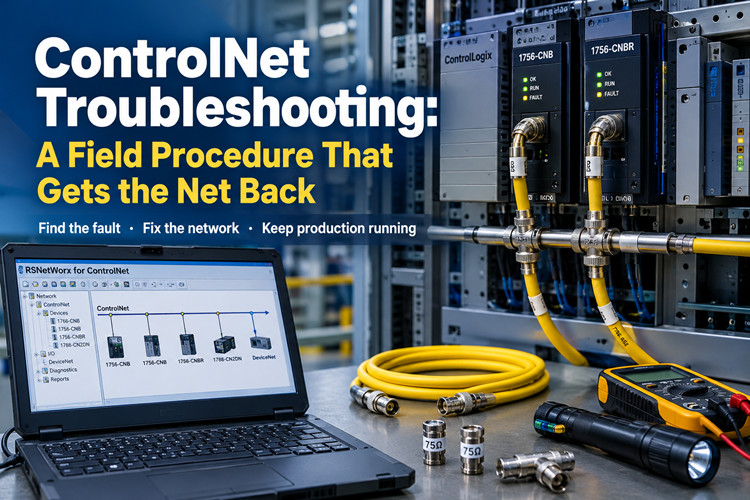
Dépannage ControlNet : une procédure sur le terrain pour rétablir le réseau
Sep 09, 2026
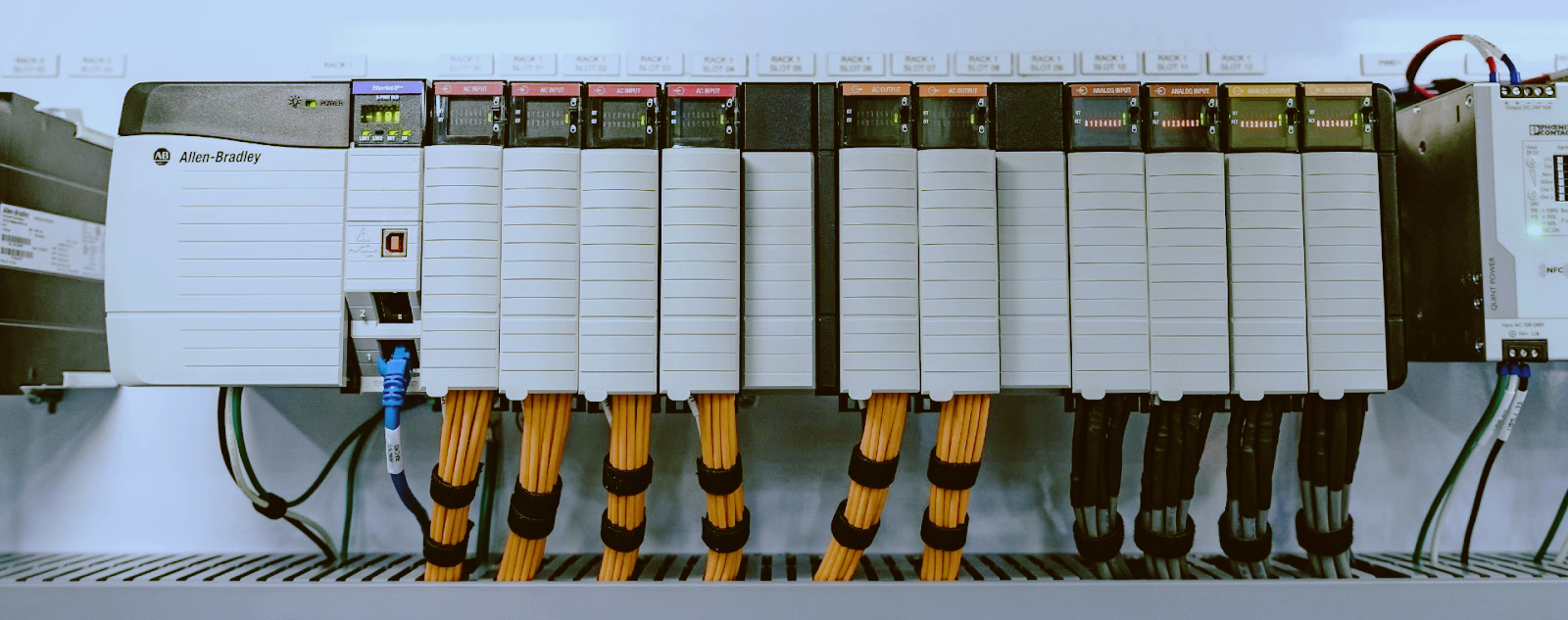
À 2 h 17 du matin, le téléphone vous réveille. La voix à l'autre bout du fil saute le « bonjour ». Le nœud 14 est hors service et la ligne est coupée. Le trafic régulier sur la voie 1756-CNB est interrompu depuis quarante minutes, les entraînements sont défectueux et l'électricien de quart a déjà rebranché tous les connecteurs accessibles. Il veut savoir si vous venez. Vous venez. Avant de monter dans le camion, prenez cet article avec vous.Voici la situation dans laquelle vous allez vous trouver. Un trunk ControlNet construit à partir d'un câble coaxial 1786-RG6, raccordé à une rangée de 1756-CNB et 1756-CNBR modules dans les racks ControlLogix, un 1788-CN2DN Ou deux flux d'E/S acheminés vers DeviceNet, et une planification que RSNetWorx pour ControlNet a rédigée il y a des années et qui n'a jamais été sauvegardée depuis. Rockwell classe ControlNet comme « Actif-Mature », ce qui signifie poliment qu'elle prend toujours en charge le produit, mais qu'elle n'en développe plus. L'entreprise préférerait vous vendre EtherNet/IP sur des commutateurs 1783, et elle a raison d'essayer. Mais votre installation fonctionne encore avec du câble coaxial et doit être opérationnelle demain. Voici la procédure sur site pour rétablir le réseau. Suivez les étapes dans l'ordre et ne négligez pas les plus fastidieuses, car c'est généralement là que ces appels échouent. Outils nécessaires avant de commencer Rassemblez tous ces éléments avant de quitter l'atelier. Chaque aller-retour au camion pour une pièce manquante vous coûte vingt minutes d'une soirée déjà bien longue.· RSNetWorx pour ControlNet, installé et fonctionnel sur votre ordinateur portable. Vérifiez la version utilisée et assurez-vous que les fichiers EDS présents sur cet ordinateur correspondent aux périphériques du réseau. Un ordinateur portable inutilisé depuis deux ans vous fera perdre une heure lors de sa première mise à jour.· Une interface ControlNet pour l'ordinateur portable. La carte CardBus 1784-PCC et l'adaptateur USB 1784-U2CN sont les deux éléments que vous rencontrerez sur le terrain. Chargez le pilote et configurez-le dans RSLinx avant de partir, puis testez la carte sur un réseau en production à l'atelier. Il est fortement déconseillé de la tester pour la première fois dans une salle blanche à 3 h du matin.· Le fichier de sauvegarde. Il s'agit du fichier .cnc que RSNetWorx enregistre lors de la mise en service d'un réseau. Si vous n'en possédez pas, la nuit risque d'être longue. Si vous en avez un, mais qu'il date de cinq ans, soyez prudent et comparez-le avec le réseau en fonctionnement.· Matériel de rechange : un petit morceau de câble coaxial 1786-RG6, deux terminaisons 75 ohms, une prise de rechange et quelques connecteurs BNC. Prévoyez une bobine de câble complète si la liaison principale est longue ou extérieure.· Un 1756-CNB ou 1756-CNBR en bon état, flashé avec le firmware utilisé par votre installation, au cas où l'étape 6 deviendrait nécessaire.· Un multimètre, une lampe torche, un petit miroir pour lire les adresses des nœuds derrière les panneaux, et les fichiers EDS pour chaque appareil tiers sur le réseau, transportés sur une clé USB. Parcourez l'échelle dans cet ordre Les pannes ControlNet se répartissent en quatre catégories : câble, module, planification et nœud. Les modes de défaillance se ressemblent sur l’écran de l’opérateur, et c’est là le piège. Un nœud déconnecté à cause d’un terminateur manquant est identique à un nœud déconnecté suite à un conflit d’adresse avec un autre nœud. L’ordre des vérifications n’est pas important. Commencez par vérifier la couche physique, puis le module, la planification, le nœud, et terminez par le remplacement du matériel. Chaque étape élimine une catégorie de pannes, et aucune ne vous oblige à vous fier aux explications de l’opérateur à 2 h du matin. Étape 1 : Vérifier d'abord la couche physique ControlNet est un réseau programmé et segmenté dans le temps, fonctionnant à 5 Mbit/s sur un câble coaxial de 75 ohms. Chaque nœud bénéficie d'un créneau horaire garanti dans une trame répétitive, et le bon fonctionnement du système repose sur la qualité du signal reçu à chaque point de connexion. Les réflexions perturbent ce signal et proviennent d'une mauvaise configuration du réseau : extrémités dénudées, câble inadapté, tronçons de câble, infiltration d'eau. La plupart des appels signalant une panne de réseau à 2 h du matin se terminent au niveau du câble, et non au niveau de la planification. Commencez à une extrémité de la liaison principale et progressez jusqu'à l'autre. Mettez hors tension tout ce qui peut l'être avant de toucher au câble coaxial. Ne débranchez jamais une liaison principale sous tension pendant que le réseau en dépend, et ne retirez jamais un connecteur pour « voir s'il y a une étincelle ». Il n'y aura pas d'étincelle et vous aurez interrompu le réseau.Vérifiez d'abord les terminaisons. Un câble ControlNet nécessite exactement deux terminaisons, une à chaque extrémité physique, et toutes deux doivent avoir une impédance de 75 ohms. La référence 1786-XT est adaptée à ce système. L'absence d'une terminaison laisse l'extrémité du câble ouverte. Le signal se réfléchit sur cette extrémité ouverte, et les nœuds proches deviennent instables et subissent des coupures lorsque l'armoire chauffe ou qu'un moteur puissant démarre. Une terminaison supplémentaire est tout aussi problématique si elle est branchée sur une prise au milieu du câble, car elle transforme un segment fonctionnel en deux tronçons. La règle est simple : deux terminaisons, aux extrémités, et rien d'autre sur le câble.Vérifiez tous les connecteurs BNC du coffre. Un connecteur bien en place signifie que vous sentez un clic et que vous ne pouvez pas faire tourner la coque contre la prise. Un connecteur qui tourne indique un sertissage défectueux depuis des années, dont la détérioration s'est aggravée depuis. Examinez la broche centrale : elle doit être propre, droite et complètement engagée. La présence d'eau dans un connecteur provoque des pertes de courant intermittentes qu'aucun changement de tension ne pourra résoudre, tout comme la corrosion de la tresse de blindage. Si vous trouvez un connecteur défectueux, coupez-le et remplacez-le par un neuf plutôt que de le resserrer en espérant qu'il fonctionne.Vérifiez le câble lui-même. Le câble principal doit être un câble coaxial quadruple blindage RG6 de 1786 MHz. Le RG-59 transmet le signal sur une courte distance, mais le résultat est erroné. Un câble coaxial TV récupéré et utilisé pour réparer une section endommagée est pire qu'une réparation inexistante : il passe les tests de tension continue, mais tombe en panne sous charge. Si le câble principal a été raccordé avec un connecteur cylindrique, ce raccord constitue un point de réflexion et risque de provoquer une panne au réveil. Si un câble a été branché en série directement d'un module à l'autre au lieu d'utiliser des prises, vous avez affaire à un tronçon de câble défectueux. Les appareils se connectent via des prises, avec un câble de descente court entre la prise et le nœud. Chaque descente ne doit pas dépasser un mètre et doit être éloignée des câbles d'alimentation.Ensuite, effectuez les calculs. Un segment ControlNet est limité à 1 000 m de câble RG-6 et à 48 nœuds. Si votre installation dépasse l'une ou l'autre de ces limites, un répéteur est forcément présent sur le trajet, et le nœud défectueux se trouve probablement de l'autre côté de ce répéteur. Repérez le répéteur et vérifiez son alimentation avant de poursuivre votre inspection. Pendant que vous suivez le câble, recherchez les dommages apparents : câble coaxial écrasé derrière un panneau pivotant, câble passant dans un drain, eau stagnante dans une boîte de tirage souterraine, trace de chariot élévateur sur la gaine. Les pannes de câbles ControlNet sont rarement mystérieuses une fois le câble examiné.Si le réseau ne se rétablit pas complètement, vous recherchez un court-circuit ou une coupure. Si la LED réseau de chaque nœud est éteinte ou clignote simultanément, cela signifie que le problème vient du câble principal. Il ne s'agit pas de quarante modules tombés en panne simultanément. Isolez la panne méthodiquement. Mettez hors tension les nœuds un par un, débranchez leurs prises et vérifiez si le reste du réseau devient vert fixe. Lorsque vous débranchez la prise qui rétablit le réseau, vous avez trouvé l'élément défectueux. Il s'agit généralement d'un câble écrasé, d'un connecteur humide ou d'une prise endommagée par une échelle. Réparez cet élément et le réseau sera de nouveau opérationnel. Étape 2 : Lire les LED du module Les modèles 1756-CNB et 1756-CNBR fournissent de nombreuses informations en façade, notamment grâce à la lecture des voyants par paires. Le 1756-CNB possède deux voyants : un pour l’état du module et un pour l’état du réseau. Le 1756-CNBR en possède trois : l’état du module et un par canal redondant. Le voyant du module indique si le matériel est fonctionnel. Le voyant réseau indique s’il communique. Commencez par vérifier le voyant du module. Un module défectueux sur le fond de panier ne pourra jamais communiquer sur le réseau, quelle que soit la qualité du câble connecté.Indicateur | Modèle | Signification | Que faireVoyant du module | Éteint | Pas d'alimentation ou module mal inséré sur le fond de panier | Réinsérez fermement le module. Vérifiez l'alimentation du châssis et l'emplacement.Voyant du module | Vert fixe | Fonctionnement normal | Rien. Passez au voyant réseau.Voyant du module | Vert clignotant | Autotest en cours ou mise à jour du micrologiciel en cours | Veuillez patienter. S'il clignote toujours après dix minutes, redémarrez le boîtier.LED du module | Rouge clignotant | Défaut récupérable, généralement lié à la configuration ou au micrologiciel | Vérifiez la version du micrologiciel par rapport à l'arborescence d'E/S dans Studio 5000. Redémarrez l'alimentation.Voyant du module | Rouge fixe | Défaut irrécupérable | Réinsérez le module une fois. Si le voyant redevient rouge, le module est hors service. Passez à l'étape 6.Voyant réseau | Éteint | Le module est actif mais ne communique pas sur le réseau principal | Vérifiez le connecteur, le câble de descente et le réseau principal derrière ce nœud. Ceci constitue la première étape.Voyant réseau | Vert fixe | En ligne et trafic programmé traité | Normal. Aucune action requise.Voyant réseau | Vert clignotant | Alimenté mais ne communique pas avec le réseau | Le nœud ne capte pas le réseau. Vérifiez le terminateur, le connecteur et l'adresse du nœud.Voyant réseau | Rouge fixe ou clignotant | Adresse du nœud dupliquée ou panne réseau grave | Mettez le nœud hors tension. Comparez son adresse avec celle de tous les autres nœuds. Vérifiez le nœud principal.Sur un 1756-CNBR utilisant des supports redondants, les deux indicateurs réseau doivent être identiques. Si l'un est vert fixe tandis que l'autre est rouge, le problème provient du câble ou du terminateur de ce canal, et non du module. Avant de conclure à un dysfonctionnement du module, remplacez le câble et le terminateur du canal suspect ; vous économiserez ainsi une pièce.Une seule règle de base peut vous mener loin. Si tous les nœuds du réseau dysfonctionnent simultanément, il s'agit du nœud principal. Si un seul nœud dysfonctionne et que les autres fonctionnent correctement, il s'agit de ce nœud, de son point de connexion, de son point de distribution ou de son adresse. Identifiez la cause du problème rapidement et vous éviterez de perdre une heure à travailler au mauvais endroit. Étape 3 : Connectez-vous à RSNetWorx et vérifiez l’horaire. Avant toute modification, connectez-vous au réseau avec RSNetWorx pour ControlNet. Sélectionnez le pilote correspondant à votre carte réseau, puis explorez le réseau. Laissez le logiciel le découvrir. Notez les informations trouvées : nombre de nœuds, nœuds programmés et nœuds inactifs. Cette liste vous servira de guide pour le reste de la nuit.Ensuite, il faut déterminer à qui appartient le planning. Sur ControlNet, le planning définit qui parle et à quel moment. Il est stocké à deux endroits : dans le fichier .cnc du fournisseur du réseau, et sur chaque nœud planifié qui en conserve une copie. Lorsque RSNetWorx se connecte et que son fichier est incompatible avec celui du réseau, il vous demande lequel conserver. Si le réseau fonctionne correctement et que votre fichier est obsolète, téléchargez-le depuis le réseau et enregistrez-le sous un nouveau nom. Si le réseau est à l'origine du problème et que votre fichier est valide, restaurez-le. Prenez cette décision une seule fois, en toute connaissance de cause, et énoncez-la à voix haute avant de cliquer. Un mauvais choix efface un planning fonctionnel, et RSNetWorx ne vous avertira pas deux fois.Ouvrez les propriétés du réseau et notez deux valeurs : NUT et S_max. Le NUT (temps de mise à jour du réseau) correspond à la durée de la trame répétitive qui transporte tout le trafic planifié. La valeur par défaut est de 2 ms, et la plupart des installations n'ont pas besoin de plus. S_max est l'adresse de nœud la plus élevée que la planification peut prendre en charge. Elle doit être supérieure à celle de votre nœud planifié le plus élevé. Si un nœud est ajouté à l'adresse 60 alors que S_max est à 50, ce nœud ne sera jamais planifié, quel que soit le nombre de mises en service. Augmentez la valeur de S_max, puis effectuez la mise en service. Ce simple paramètre a causé bien des soucis aux ingénieurs, plus que n'importe quel problème de câble.RSNetWorx affiche également la répartition de la bande passante entre le trafic planifié et non planifié. Le trafic planifié bénéficie d'un créneau garanti dans chaque trame. Le trafic non planifié (messages explicites, chargements et trafic de programmation) occupe l'espace restant. Lorsqu'une nouvelle connexion ne peut être intégrée à la planification, RSNetWorx vous en informe clairement. La solution consiste à augmenter le nombre de connexions planifiées (NUT) ou à réduire leur nombre ; il n'existe aucune solution miracle et il est hors de question de demander une seconde commande avec les mêmes numéros.Pendant que vous êtes en ligne, examinez chaque nœud planifié. RSNetWorx signale les périphériques présents mais absents de la planification, ainsi que ceux qu'il ne peut pas identifier. Ces deux cas apparaissent en premier et leurs solutions diffèrent. Si le réseau semble fonctionner correctement dans RSNetWorx, le problème est plus précis que ce que l'appel téléphonique laissait supposer ; l'étape 4 permettra de le localiser. Étape 4 : Trouver le nœud manquant Le système indique que le nœud 14 est hors service. RSNetWorx détecte 47 nœuds sur 48. Ne vous fiez pas au numéro de nœud inscrit sur la porte du panneau. Fiez-vous plutôt à l'adresse IP réellement configurée sur l'appareil, car ces deux informations divergent depuis la fabrication du panneau.Vérifiez d'abord l'adresse. Un 1788-CN2DN tire son adresse de nœud des commutateurs de l'appareil ; les adresses valides vont de 1 à 99. Notez l'adresse réelle des commutateurs, et non celle indiquée sur le schéma. Un 1756-CNB gère son adresse par logiciel, configurée via RSLinx ou les propriétés du module dans Studio 5000. Si l'adresse réelle de l'appareil ne correspond pas à celle attendue par la planification, RSNetWorx indiquera que l'appareil est opérationnel, tandis que la planification l'ignorera complètement. Cette incohérence est à l'origine de l'appel téléphonique que vous avez reçu.Deuxièmement, vérifiez la présence d'un doublon. Deux nœuds sur la même adresse constituent un problème intermittent classique. Les deux nœuds s'allument, l'un prend la place, l'autre se déconnecte, et la déconnexion alterne entre eux à chaque redémarrage. Si le nœud manquant se reconnecte dès que vous mettez hors tension son voisin, vous avez une adresse dupliquée. Attribuez une adresse libre à l'un des nœuds et remettez-le en service. N'attendez pas, car le doublon réapparaîtra au prochain redémarrage des deux appareils.Troisièmement, examinez le connecteur. Le câble reliant le connecteur au nœud doit être correctement inséré à ses deux extrémités. L'extrémité côté nœud est souvent négligée car elle est cachée par le connecteur du module. Un connecteur BNC qui tourne sur lui-même côté nœud indique un sertissage défectueux. Remplacez l'ensemble du câble plutôt que de simplement refaire le sertissage, car l'ancien connecteur, soumis à des flexions répétées, finira par se desserrer à nouveau. Assurez-vous que le corps du connecteur est compatible avec votre ligne et que sa pince est bien serrée sur le câble coaxial. Un connecteur installé mais jamais serré est un nœud qui ne fonctionnera que jusqu'à ce que la porte de l'armoire se referme.Quatrièmement, analysez les informations fournies par RSNetWorx, car son affichage est précis si vous l'interprétez correctement. Un périphérique affiché par un point d'interrogation est présent mais non identifié. Son fichier EDS est absent de la machine exécutant RSNetWorx ; le logiciel ne peut donc pas le reconnaître. Installez le fichier EDS et actualisez la navigation. Un périphérique affiché avec un nom mais sans connexion planifiée n'est pas dans la planification : il s'agit du problème décrit à l'étape 5. Un périphérique qui n'apparaît pas du tout présente un problème matériel : il s'agit du problème décrit à l'étape 1. Suivez l'étape correspondant au symptôme.Lorsque vous êtes au niveau du nœud, examinez l'appareil lui-même et pas seulement son connecteur. Un 1788-CN2DN dont le côté DeviceNet est en court-circuit affectera également le côté ControlNet, car les deux partagent le même processeur. Vérifiez aussi l'alimentation du nœud. Un variateur ou un périphérique de liaison alimenté par une tension de 24 V CC défaillante se déconnectera du réseau de manière similaire à une panne réseau. Avant d'incriminer le réseau principal, mesurez la tension aux bornes d'alimentation du nœud et effectuez le test en charge, et non pendant une période creuse. Étape 5 : Corriger le calendrier et remettre en service Une fois le nœud physiquement présent et correctement adressé, la solution consiste à le réintégrer à la planification et à écrire cette planification sur tous les nœuds du réseau. Cette opération, appelée mise en service, est irréversible dans RSNetWorx, car elle est téléchargée simultanément sur tous les nœuds planifiés.Commencez par le fichier. Ouvrez votre sauvegarde .cnc et connectez-vous. Si la sauvegarde est plus ancienne que le planning en cours, téléchargez d'abord ce dernier et enregistrez-le sous un nouveau nom avant toute modification. Comparez ensuite les deux fichiers et analysez les différences. L'opération que vous vous apprêtez à effectuer écrasera les données du réseau ; il est donc essentiel de savoir précisément ce que vous allez écraser et pourquoi.Passez le réseau en mode édition dans RSNetWorx, puis examinez les connexions demandées par les contrôleurs. C'est souvent à cette étape que les problèmes surviennent. La planification ControlNet est construite à partir des connexions réellement demandées par les contrôleurs, lesquelles proviennent des balises de production et de consommation déjà présentes dans la logique du contrôleur. Si la balise a été supprimée du programme il y a plusieurs mois, aucune entrée de planification dans RSNetWorx ne pourra la corriger. La connexion doit d'abord être demandée par le contrôleur. Avant d'incriminer RSNetWorx, vérifiez le programme dans Studio 5000 et assurez-vous que la balise de production ou de consommation est toujours présente, activée et associée au bon nœud.Une fois la connexion établie et le nœud en ligne, ajoutez-le à la planification, vérifiez que S_max couvre son adresse et mettez-le en service. RSNetWorx calcule la planification et la télécharge sur chaque nœud planifié en une seule opération. Prévoyez une brève interruption des E/S planifiées pendant le téléchargement. C'est pourquoi il est important d'effectuer cette opération pendant une fenêtre de planification, lorsque la ligne le permet, et non en plein traitement par lots.Après la mise en service, vérifiez que chaque nœud planifié affiche un voyant vert fixe sur sa LED réseau. RSNetWorx doit afficher une planification correcte, sans nœuds non planifiés. L'arborescence d'E/S du contrôleur doit indiquer que la connexion est active et qu'un bit de test se déplace correctement d'un bout à l'autre. Enfin, enregistrez le fichier .cnc, nommez-le avec la date et placez-le à un emplacement accessible à l'équipe suivante.Voici la leçon que tout utilisateur expérimenté de ControlNet a apprise à ses dépens au moins une fois. Le fichier .cnc est essentiel au réseau. S'il disparaît, un module défaillant se transforme en un projet de deux jours, car il faut ajouter un module de remplacement à une planification qui n'existe plus que dans la mémoire de ceux qui ont quitté l'entreprise. Si vous n'avez aucun fichier .cnc et que le réseau est en fonctionnement, connectez-vous immédiatement et téléchargez la planification dans un fichier. Faites-le avant qu'un problème ne survienne, pas après. Reconstruire une planification de A à Z implique de faire correspondre chaque étiquette produite et consommée dans chaque programme aux nœuds physiques, et ce travail est toujours effectué une seule fois, la nuit, et de manière peu rigoureuse. Étape 6 : Remplacez le module lorsqu’il est hors service. Vous avez un module 1756-CNB dont la LED rouge reste allumée malgré une réinsertion et une mise hors tension/sous tension. Le module est défectueux, mais la programmation est correcte. Remplacez-le. Avant de le retirer du rack, notez deux informations : l’adresse du nœud et la version du firmware. Ces informations sont faciles à lire maintenant, mais coûteuses à deviner plus tard.Récupérez l'adresse depuis RSLinx ou les propriétés du module dans Studio 5000. Obtenez la version du firmware de la même manière, ou depuis RSNetWorx lorsque vous êtes connecté. Retirez ensuite l'ancien module et installez le nouveau dans le même emplacement. Configurez l'adresse du nouveau module pour qu'elle corresponde à celle de l'ancien avant de le connecter au réseau. Un module neuf conserve son adresse par défaut jusqu'à ce que vous en modifiiez une. Deux modules ayant la même adresse par défaut sur le même réseau entreront en conflit, comme décrit à l'étape 4. Mettez à jour le firmware avec ControlFlash jusqu'à ce qu'il corresponde à la version utilisée par l'installation. Si l'arborescence d'E/S de Studio 5000 utilise un codage électronique précis, une différence de version entraînera une erreur de connexion, même si le matériel est parfaitement fonctionnel.Raccordez le câble principal, mettez l'alimentation et observez le cycle des LED (étape 2). La LED du module doit devenir verte fixe. La LED réseau doit également devenir verte fixe une fois le trafic établi. Connectez-vous ensuite avec RSNetWorx ; le nouveau module devrait apparaître comme un périphérique inconnu à l'ancienne adresse. C'est normal. Si la planification ne le détecte pas, mettez-le en service à partir de votre fichier .cnc de sauvegarde, comme à l'étape 5, et vérifiez que la connexion permet bien le transfert de données avant de considérer la tâche comme terminée.Laissez le module défectueux hors du rack et décidez de son sort un jour ouvrable normal. Un module réparé qui tombe en panne à nouveau à 2 h du matin anéantit toutes les économies réalisées sur le coût de la réparation.D'où provient la pièce de rechange ? Certainement pas du stock du distributeur local, car la plupart ont cessé de proposer des modules 1756-CNB dès que Rockwell a cessé leur activité. Vous pouvez en conserver une, testée et programmée, ou l'acheter auprès d'un fournisseur spécialisé dans le matériel Allen-Bradley ancien. Ce choix peut faire toute la différence entre un remplacement en quarante minutes et une semaine de livraison express. Le stock Allen-Bradley de tztechio.com est une option, mais le mieux est de la conserver chez vous. Guide rapide : symptôme, cause, solution Symptôme | Cause probable | SolutionPanne totale du réseau, toutes les LED du réseau éteintes ou clignotantes | Terminateur manquant ou en court-circuit, présence d'eau dans le câble principal, fuite d'un robinet provoquant un court-circuit | Étape 1 : vérifier les deux terminateurs, puis isoler les prises une par uneUn nœud se déconnecte aléatoirement et se reconnecte après refroidissement | Terminateur défectueux, connecteur BNC corrodé, alimentation défaillante du nœud | Étape 1 : reconnecter les connecteurs, remplacer le nœud déconnecté, vérifier l’alimentation du nœud en chargeUn nœud n'apparaît jamais dans RSNetWorx | Conflit d'adresses ou connexion inactive | Étape 4 : lire les commutateurs d'adresses réels, parcourir la connexionLe nœud apparaît sous forme de point d'interrogation | Fichier EDS manquant sur la machine RSNetWorx | Installez le fichier EDS et actualisez la page de navigationNœud présent mais sans trafic planifié | Nœud non planifié | Étape 5 : ajouter la connexion, mettre en serviceVoyant LED du module rouge fixe après réinsertion et redémarrage | Module défectueux | Étape 6 : remplacer le module, vérifier que le firmware et l’adresse correspondentRéseau fonctionnel, mais le contrôleur signale une erreur de connexion | Modification de la planification ou incompatibilité de version du module | Étapes 5 et 6 : remise en service, vérification du verrouillage électronique ControlNet en 2026 : exploitez-le, mais préparez votre sortie. Voici la situation réelle. Le cycle de vie de ControlNet chez Rockwell est désormais mature. Le support se poursuit et la base installée est considérable, mais le développement de nouveaux produits a cessé il y a des années et le catalogue se réduit d'année en année. L'entreprise se concentre sur EtherNet/IP et la gamme de commutateurs et d'infrastructures 1783 représente le cœur de son développement. Si vous concevez une nouvelle ligne de production, optez pour EtherNet/IP sans hésiter.La plupart d'entre vous ne concevez pas une nouvelle ligne. Vous maintenez en service une ligne déjà rentabilisée depuis des années, le temps que l'usine décide de la suite. La migration depuis ControlNet est un véritable projet comportant ses propres risques, et elle ne se fait pas à 2 heures du matin lorsqu'un nœud tombe en panne. Si vous restez sur ControlNet pendant encore cinq ans, gérez-le comme l'infrastructure critique qu'il est : plans à jour, équipements de rechange testés, fichiers de planification sauvegardés et un responsable réseau désigné. Si vous migrez, faites-le lors d'une interruption planifiée, testez le nouveau chemin en conditions réelles de charge et maintenez la liaison ControlNet en place jusqu'à ce que le nouveau réseau ait fait ses preuves. Ne basculez pas sur la simple confiance. Le câble coaxial a alimenté cette usine pendant vingt ans ; le nouveau réseau doit faire ses preuves avant que l'ancien ne soit mis hors service.Pour les baies conservées, la question pratique concerne les pièces détachées. Les modules ControlNet, les câbles coaxiaux, les prises et les terminaisons ne sont plus produits en aussi grande quantité qu'auparavant, et c'est sur le marché des pièces détachées pour automates programmables que les baies anciennes sont alimentées. Achetez ce dont vous avez besoin tant que c'est encore disponible et considérez cet achat comme une assurance plutôt que comme une dépense. L'étagère des pièces détachées Le stock minimum pour un réseau ControlNet se présente comme suit : une carte 1756-CNB ou 1756-CNBR par réseau, flashée avec le firmware de votre installation et testée avant mise en stock ; une carte 1788-CN2DN si votre réseau utilise DeviceNet via un dispositif de liaison ; une bobine de 30 m de câble coaxial 1786-RG6, quelques connecteurs BNC et quatre terminaisons 75 ohms (car vous en perdrez probablement deux avant d’en avoir besoin d’une) ; une prise de rechange du type utilisé par vos panneaux ; l’ordinateur portable de maintenance, avec RSNetWorx installé, la carte d’interface testée et tous les fichiers EDS chargés ; et les sauvegardes .cnc sur deux clés USB différentes, dont l’une est rangée dans le panneau, dans un sachet étiqueté.Vérifiez cette étagère deux fois par an, à la lumière du jour, lorsqu'aucun élément n'est endommagé. Testez les modules de rechange dans une baie en production pour vous assurer de leur bon fonctionnement. Mettez à jour les clés USB en fonction des modifications de la planification. ControlNet est une technologie mature et active, ce qui signifie que les composants sont de plus en plus difficiles à trouver. Il est donc important de connaître les fournisseurs d'automatisation industrielle qui proposent encore cette génération de matériel avant d'en avoir besoin, et non après.Suivez les étapes dans l'ordre, gardez les pièces de rechange à portée de main et conservez le fichier de sauvegarde à un endroit accessible même à 2 h du matin. C'est tout. La connexion internet risque de se couper à nouveau. La question est de savoir si vous êtes prêt à y faire face une seconde fois.URL Slug : controlnet-troubleshooting-guide--------------------------------------------------------------------------------------------🏢 À propos de TZ Tech TZ Tech est un fournisseur de premier plan de composants pour l'automatisation industrielle, l'électricité, l'instrumentation et les télécommunications. Nous nous spécialisons dans l'approvisionnement en stock de distributeurs prêts à expédier, ce qui nous permet d'offrir des prix très compétitifs et des délais de livraison courts. Grâce à notre vaste inventaire, nous pouvons même nous procurer des pièces rares et obsolètes, difficiles à trouver ailleurs. 🛡️ Notre engagement qualité Nous savons que la qualité est votre priorité absolue. Chaque composant est soumis à un processus de sélection et d'inspection rigoureux afin que vous puissiez acheter en toute confiance. Pour les pièces anciennes ou obsolètes, nous privilégions la transparence et vous fournirons toujours un rapport honnête et précis sur l'état du produit. De plus, toutes nos pièces neuves sont couvertes par une garantie complète d'un an. ✉️ Contactez-nous Vous avez un projet ou besoin d'une pièce détachée ? Envoyez-nous votre demande dès aujourd'hui ! Notre équipe s'engage à vous répondre rapidement, sous 6 heures (hors week-end)..